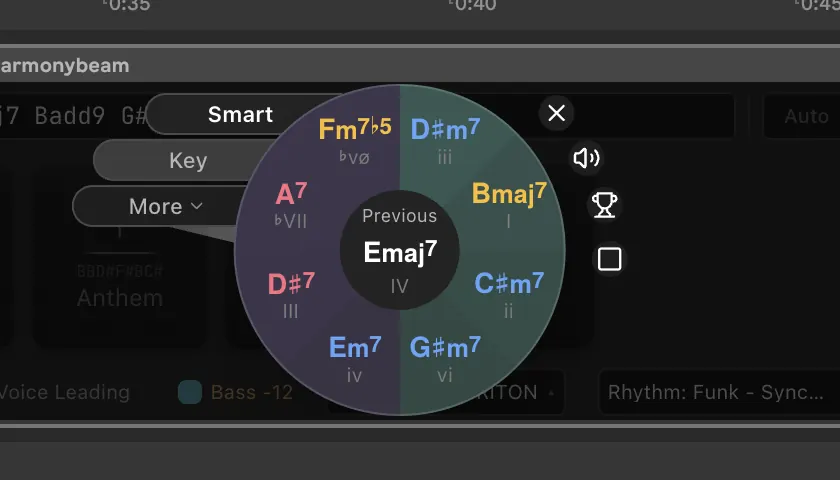
Ableton Liveで曲を書いていると、コードは基本的な要素なのに妙に面倒になることがあります。Liveはアレンジ、録音、ワープ、リサンプリング、ルーティング、オーディオ処理などにはとても強いです。ただ、ピアノロールはかなり素朴です。空のセッションを前にして、動きのあるコード進行を作ろうとすると、ワークフローが少し物足りなく感じることがあります。
だからこそ、多くの人がAbleton用のコード進行ジェネレーターを探します。ソフトに曲を書かせたい、という話だけではありません。多くの場合はもっと現実的です。「このアイデアを試してみよう」から「このコードは曲の土台になりそう」まで、もっと速く行きたいだけです。
方法はいくつかあります。Liveに最初から入っているものもあれば、Liveの外にあるものもあります。学習に向いているもの、スケッチに向いているもの、すでにある進行をトラックの中でよりうまく鳴らすためのものもあります。
ここでは、Ableton Liveでコード進行を作るための5つの実用的な方法を比較します。プラグイン一覧を深夜1時に眺めているときではなく、実際に音楽を作っているときに効いてくる違いを中心に見ていきます。
1. Ableton標準のMIDIエフェクトを使う
Abletonには、ハーモニー作りに役立つMIDIエフェクトが最初から入っています。Chordデバイスは入力された音にインターバルを追加できます。Scaleは音を指定したキーの中に収められます。Arpeggiatorは、押さえた音やコードをリズムパターンに変換できます。Live 12では、多くのピッチ関連コントロールがスケール対応になっているため、半音単位ではなく、クリップのスケールに沿った度数で移調できます。
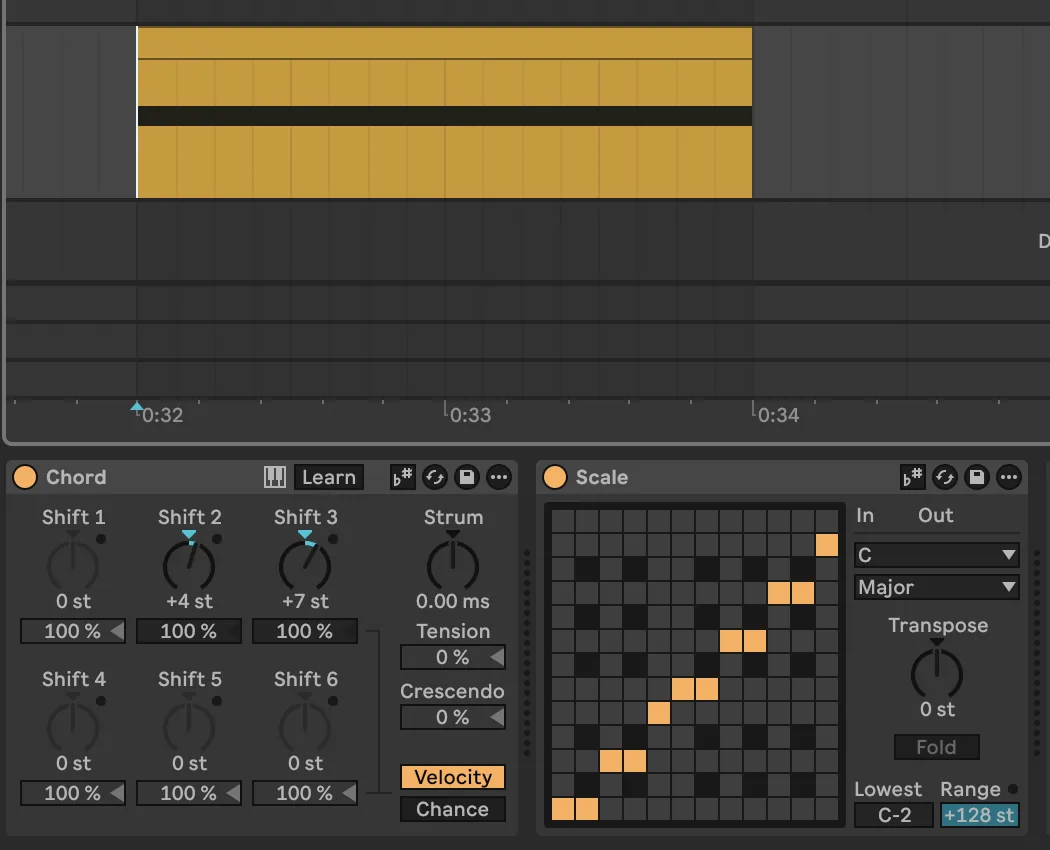
詳しくはAbleton公式のLive MIDI Effect Referenceが参考になります。
利点は分かりやすいです。これらのツールはすでにLiveに入っています。安定していて、軽く、柔軟です。1つのMIDIノートからコードを作るラックを組み、Scaleでキーに収め、それをArpeggiatorやシンセに送ることもできます。
ただし、これは作曲上の意味でのコード進行ジェネレーターではありません。MIDIを処理するための道具です。ハーモニーがどこへ進むかは、自分で決める必要があります。あるいは、その判断を間接的にエンコードしたラックを作る必要があります。そういうシステム作りが好きなら楽しいですが、シンプルな作曲セッションに小さなモジュラー税がかかるような感じにもなります。
向いている用途:
- 演奏できるコードラックを作る
- Ableton標準デバイスだけで完結する
- シンプルなMIDI入力を厚いハーモニーに変える
- スケール内で実験する
あまり向いていない用途:
- 完成したコード進行を素早くスケッチする
- コード名を直接編集する
- 多くのアイデアを素早く試す
2. Live 12のMIDI GeneratorsとTransformations
Live 12では、MIDI Toolsというワークフローが追加され、TransformationsとGeneratorsに分かれています。AbletonはTransformationsを既存のMIDIノートを変形するツール、Generatorsをクリップや時間選択範囲に新しい素材を作るツールとして説明しています。
詳しくはAbleton公式のMIDI Toolsマニュアルで確認できます。
Liveの中で生成的なMIDIを扱いたいなら、これは最もネイティブな方法です。既存のクリップ編集ワークフローにもよく馴染みます。MIDI Toolパネルを開き、GeneratorやTransformationを選び、設定を調整してクリップに適用します。
コード作りにおける強みは、これらのツールがピアノロールに近いことです。別のプラグイン空間に移動するというより、クリップ編集の一部として使えます。フレーズを生成し、すぐにトリムし、移動し、ミュートし、ノートを編集するのが好きなら自然に感じるはずです。
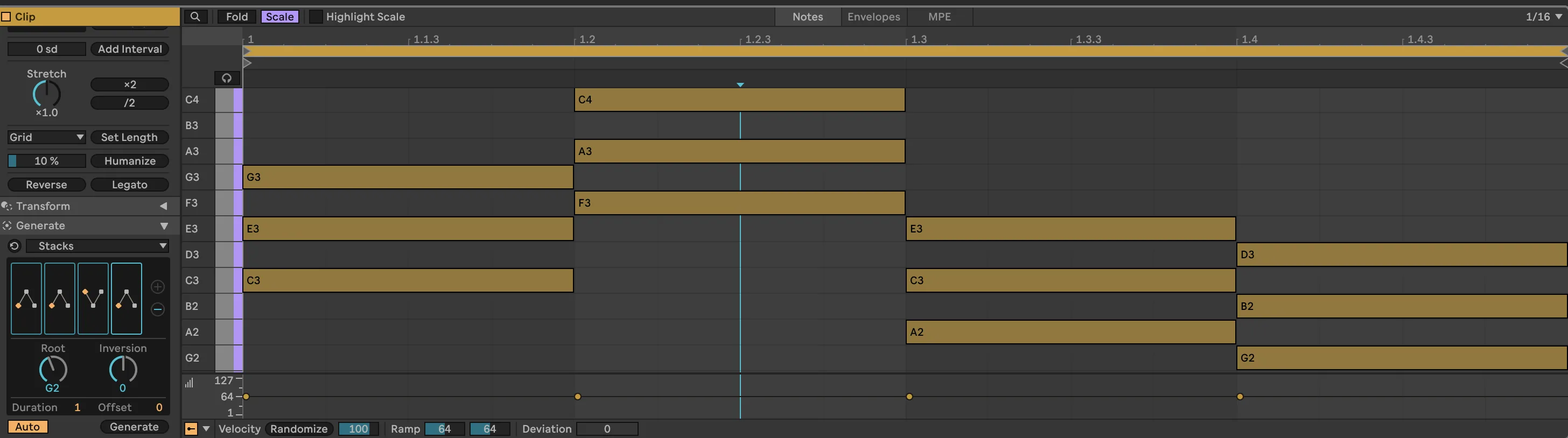
ただし、MIDI Toolsは基本的にはノート中心です。MIDIを生成したり変形したりできますが、「Cmaj」と入力し、別のボイシングを試し、次に進むコード候補を見ていくような、コード進行専用の作業スペースではありません。
向いている用途:
- Live 12のネイティブな生成機能を使いたい
- 既存クリップを変形する
- クリップ単位で素早く実験する
- スケール対応のMIDI編集を行う
あまり向いていない用途:
- コードシンボル中心のワークフロー
- コード進行の構造を管理する
- 個々のノートを編集せずに多くのハーモニー案を試す
3. MIDIパックとコード進行ライブラリ
MIDIパックは、この問題に対するかなり直接的な解決策です。進行をドラッグし、キーを変え、いくつかノートを直して次に進む。正直、それで十分な場面もあります。
MIDIパックの一番良いところは速さです。良いパックなら、ジャンル感のある素材をセットアップなしで使えます。いくつもの進行を素早く試聴し、リズムだけ借り、最初の2つのコードだけ残し、残りを差し替えたり、サウンドデザイン中の仮ハーモニーとして使ったりできます。
分かりやすい問題は、似た感じになりやすいことです。MIDIパックは作曲というよりプリセット閲覧に近く感じることがあります。使えるものが見つかることはありますが、その進行はまだ自分のトラックのものというより、パックのものに聞こえがちです。ジャンルが具体的なほど、その感じは強くなります。
細かくいじるのも少し面倒です。ピアノロール上で断片をコピー&ペーストし、ノートを移調し、オクターブやコードを動かす必要があります。地味な作業で、しばらくすると飽きます。
向いている用途:
- 速いスケッチ
- ジャンルのリファレンス
- よくある進行を学ぶ
- 行き詰まりから抜ける
あまり向いていない用途:
- 今のアイデアに反応する進行を作る
- 構造を保ったバリエーションを作る
- なぜそのコードが機能するのかを学ぶ
4. オンラインのコード進行ジェネレーター
オンラインのコード進行ジェネレーターは便利です。特にスタジオの外では役立ちます。キー、ジャンル、ムードなどを選び、ボタンを押すとコード列が出てきます。シンプルなものもあれば、ローマ数字、借用和音、モード、ギターやピアノのボイシングまで表示するものもあります。
学習には向いています。ハーモニーのパターンが見えるからです。同じスタイルで何度も生成していると、I、V、vi、IV、ii、V、I、マイナーのi、VI、III、VIIのような基本形が見えてきます。少し冒険的なツールなら、セカンダリードミナントのようなものも出てきます。
問題は受け渡しです。オンラインのジェネレーターが「Am F C G」を出してくれても、それをLiveに持ち込む必要があります。MIDIを書き出せるサイトならファイルをドラッグできます。そうでなければピアノロールで組み直すことになります。進行を変えるたびに、その儀式を繰り返します。
勉強用なら問題ありません。ただ、制作の流れを保ちたいときには、あまり理想的ではありません。
向いている用途:
- ハーモニーパターンの学習
- Liveから離れた場所でアイデアを出す
- キー内のコード候補を確認する
- トップライン用のスケッチを書く
あまり向いていない用途:
- Abletonとの密な連携
- アレンジ内での素早い反復
- 変更をMIDIクリップへ同期する
5. HarmonybeamのようなAbleton用コードプラグインを使う
コード進行そのものを編集対象にしたい場合は、専用のコードプラグインが向いています。単なるMIDIノートの集まりでも、パックから持ってきたプリセット進行でもなく、すぐに変えられるハーモニー構造として扱う考え方です。
Harmonybeamは、Ableton Live用のMax for Liveコードデバイスです。
基本的な考え方はシンプルです。コードシンボル、提案、ボイシング、リズムブロック、MIDIクリップ同期を1つの場所で扱います。通常のコード表記で進行を入力し、ローカルでコード進行を生成し、構造の一部をロックし、Smart提案を試し、結果をLiveのMIDIクリップへリアルタイムに同期できます。
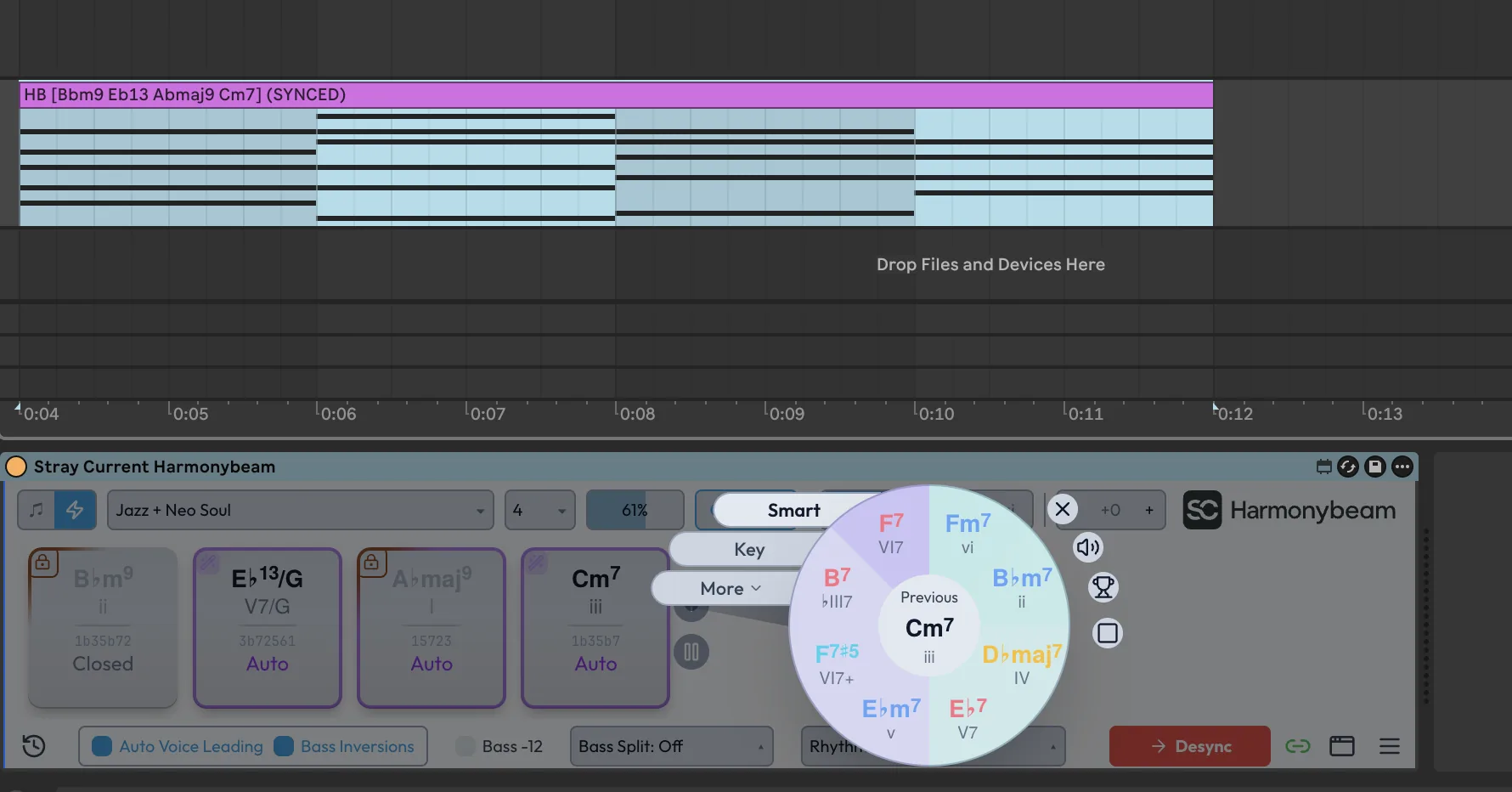
コードシンボルで考える人や、Webサイトや本に載っているコード進行を素早く試したい人には、テキスト入力が特に便利です。たとえば次のように入力またはペーストできます。
Cmaj Am Dm G入力すると進行はすぐに更新されます。詳しくはHarmonybeamマニュアルのコード入力と進行生成ページで説明しています。
Harmonybeamのコード進行ジェネレーターはローカルで動作し、インターネット接続は不要です。ジャンル別のハーモニールールをもとに作られており、Smart提案にも同じデータモデルが使われています。そのため、文脈に応じたコードの代理案を提示できます。実際の作業では、進行を生成し、気に入った部分をロックし、その周囲だけを再生成し、ピアノの前にいる経験豊かなミュージシャンに相談するような速さで形を整えていけます。
もうひとつ重要なのがボイスリーディングです。コードは名前だけではありません。あるコードから次のコードへ音がどう動くかで、響きは大きく変わります。理論上は問題ない進行でも、すべてのコードが基本形で大きく跳ねると、かなり不自然に聞こえることがあります。
Harmonybeamには、その動きをなめらかにする自動ボイスリーディングがあります。
ここが、専用コードプラグインが一般的なAbletonコード進行ジェネレーターより強い部分です。単にコード名のリストを作るだけではありません。そのコードを、トラックの中でより自然に座るMIDIクリップへ動的に変えていきます。
向いている用途:
- 専用のコードワークフローが欲しいAbletonユーザー
- コードシンボルを直接かつ素早く編集する
- 形式や構造を保ちながらコード進行を生成する
- コード変更をMIDIクリップに同期する
- 提案やボイシングを文脈の中で試聴する
あまり向いていない用途:
- Ableton標準デバイスだけを使いたい
- 最初からすべてのノートを手で編集したい
- Ableton以外のワークフロー。HarmonybeamはMax for Live向けです
どのAbletonコード進行ジェネレーターのワークフローを使うべきか
Ableton Liveを学んでいる段階なら、オンラインジェネレーターとAbleton標準のMIDIエフェクトから始めるのが良いです。学べることが多く、自分の道具への理解も深まります。
ジャンル感のある素材を素早く欲しいなら、MIDIパックはまだ便利です。ロマンはありませんが、空のクリップを40分見つめるのも別にロマンではありません。
Live 12を使っているなら、MIDI Toolsにも時間をかける価値があります。特にMIDIクリップ内で直接作業しているときには便利です。
コード作りをピアノロール手術みたいにしたくないなら、専用のコードデバイスを使うのが自然です。Harmonybeamはまさにそのためのものです。コードシンボル、進行生成、Smart提案、ボイシング、ロック、リズムブロック、MIDIクリップ同期を、すべてAbleton Liveの中で扱えます。
関連リンク
- Harmonybeam製品ページ
- Ableton Liveでのボイスリーディング
- Harmonybeam 1.3:パターンエディターとコードジェスチャー
- Harmonybeamクイックスタート
- Harmonybeam コード入力と進行生成
- Harmonybeam 自動ボイスリーディング
- Ableton Live MIDI Effect Reference
- Ableton Live 12 MIDI Tools
Ableton Liveの中で、コード進行をもっと速く書き、編集し、生成したいですか?
Harmonybeamを見る